
Microsoft 365
För att få åtkomst till Microsoft 365-apparna, där t ex Teams, Word och Outlook ingår, ber vi dig följa nedan instruktion. För att genomföra dessa steg behöver du både din dator och mobiltelefon.
Logga in på ditt Microsoft-konto och aktivera tvåstegs-verifiering
Steg 1
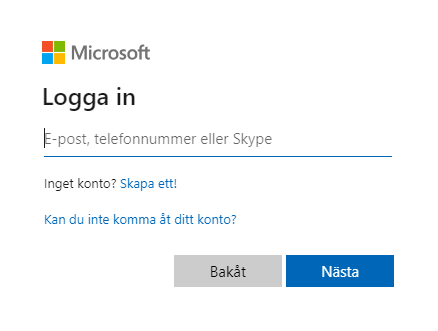
Öppna en webbläsare på din dator och surfa in på portal.office.com. Ange din mejladress enligt följande struktur: fornamn.efternamn.kurskod@edu.tucsweden.se. Om du har flera namn eller efternamn, skriv dessa med en punkt emellan.
Din kurskod finns på Learnpoint i kursen Allmän information. Klicka på Steg 5 – Microsoft 365 – Hur du aktiverar ditt konto.
Skriv in det tillfälliga lösenordet kurskodPas% och klicka sedan på logga in. Du skriver alltså in din egen kurskod även i lösenordet och lägger till Pas% precis efter kurskoden (utan mellanslag).
Exempel:
Ditt namn är Johan Svensson Johansson och du ska läsa programmet specialistutbildad undersköterska inom psykiatri.
Kurskoden i detta fall är: unpsyd24jon
Mejladressen blir då: johan.svensson.jonsson.unpsyd24jon@edu.tucsweden.se
och ditt tillfälliga lösenord:
unpsyd24jonPas%
Steg 2
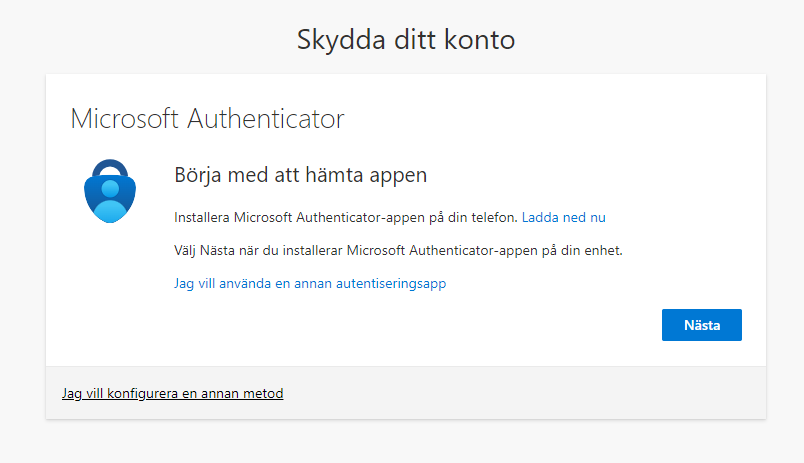
För att skydda ditt konto blir du nu ombedd att aktivera tvåstegs-verifiering. Du börjar med att ladda ner appen Microsoft Authenticator till din mobiltelefon, den finns för både iPhone och Android.
Steg 3
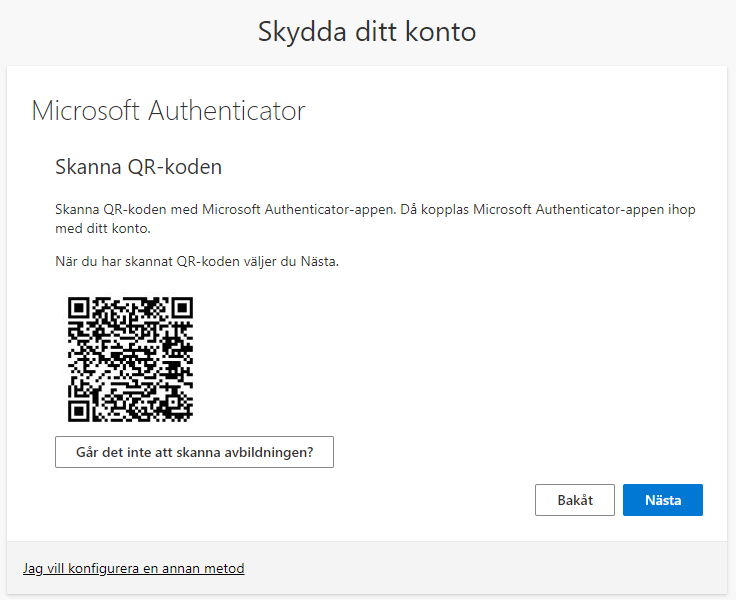
På din datorskärm visas nu en QR-kod. För att koppla ditt konto till appen skannar du QR-koden med din mobilkamera.
Steg 4
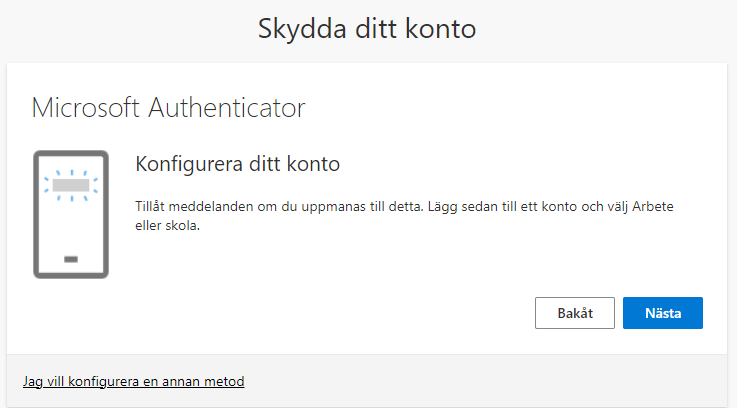
På datorns skärm visas nu meddelandet Konfigurera ditt konto. Klicka på Nästa.
Steg 5
I Microsoft Authenticator-appen har nu ditt skolkonto lagts till. Du ser det på appens startsida.

Steg 6
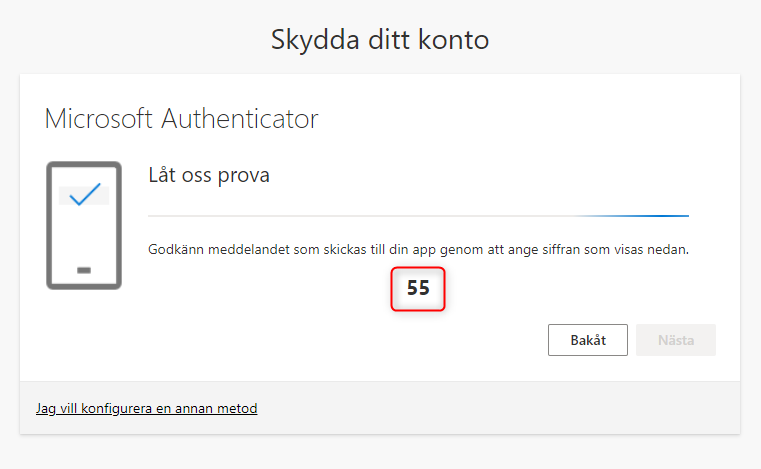
Datorns skärm visar nu meddelandet Låt oss prova. Nu kan du testa hur det fungerar att verifiera sig med appen. På skärmen visas ett nummer, i det här fallet 55.
Steg 7
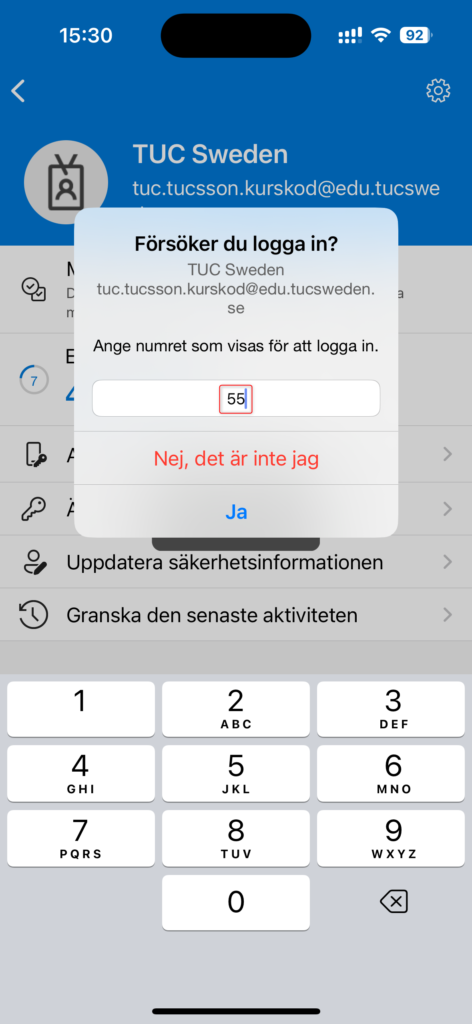
I appen på telefonen blir du nu ombedd att ange det nummer som visas på datorns skärm, tryck sedan på Ja.
Steg 8
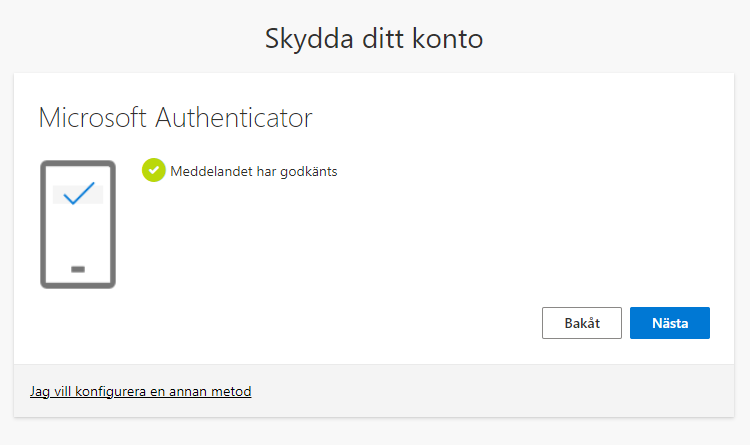
Nu har du aktiverat tvåstegs-verifiering och när du klickar Nästa får du åtkomst till ditt Microsoft-konto. Nästa gång du loggar in efter att ha varit inaktiv behöver du endast genomföra steg 8-10.
Steg 9
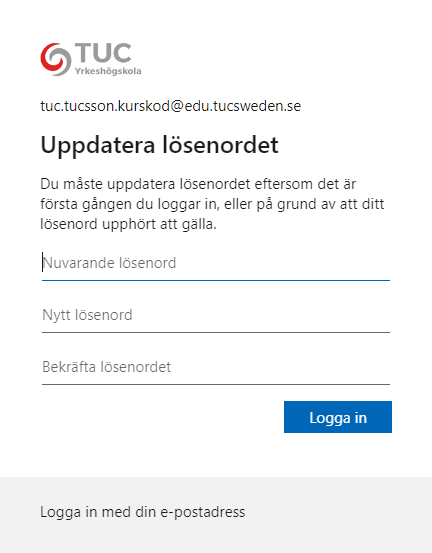
Nu är det dags att välja ett eget lösenord. Du anger det tillfälliga lösenordet kurskodPas% på raden Nuvarande lösenord.
Steg 10
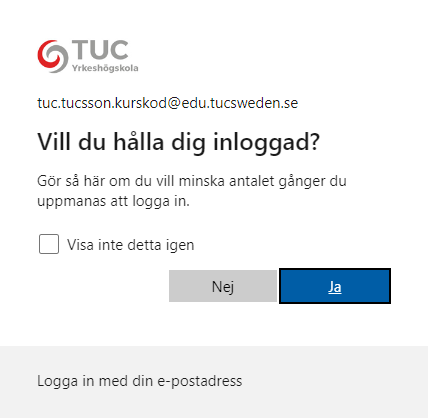
Du kan välja att hålla dig inloggad om du vill minska antalet gånger du uppmanas att logga in.
OBS! Om du skulle förlora åtkomst till din mobiltelefon och därmed inte längre inte ha möjlighet att verifiera dig med appen, är det en god idé att ha ytterligare ett sätt att logga in. Instruktioner för hur du kan verifiera dig även med hjälp av t ex ett mejl, som back-up, finns under materialfliken i Learnpoint.
Ladda ner dina Microsoft 365-appar
Steg 1
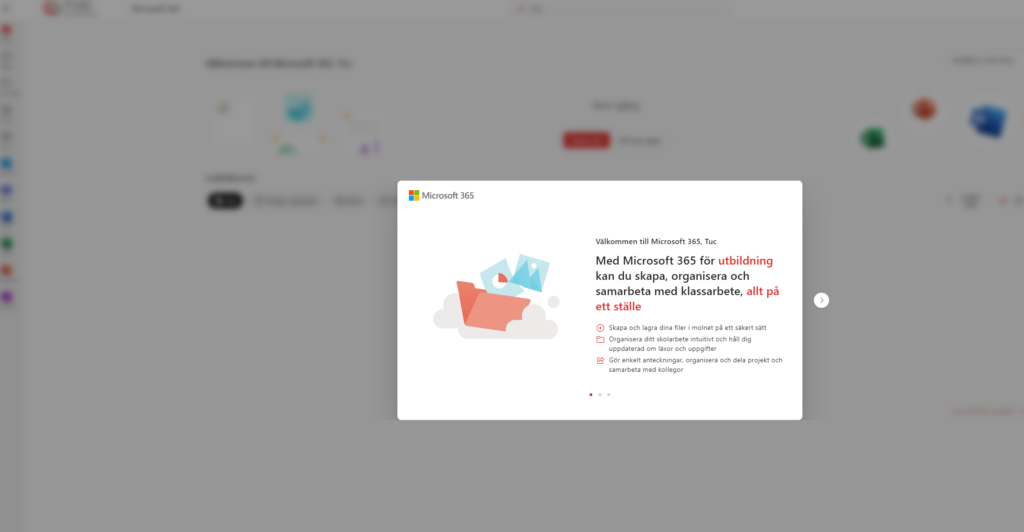
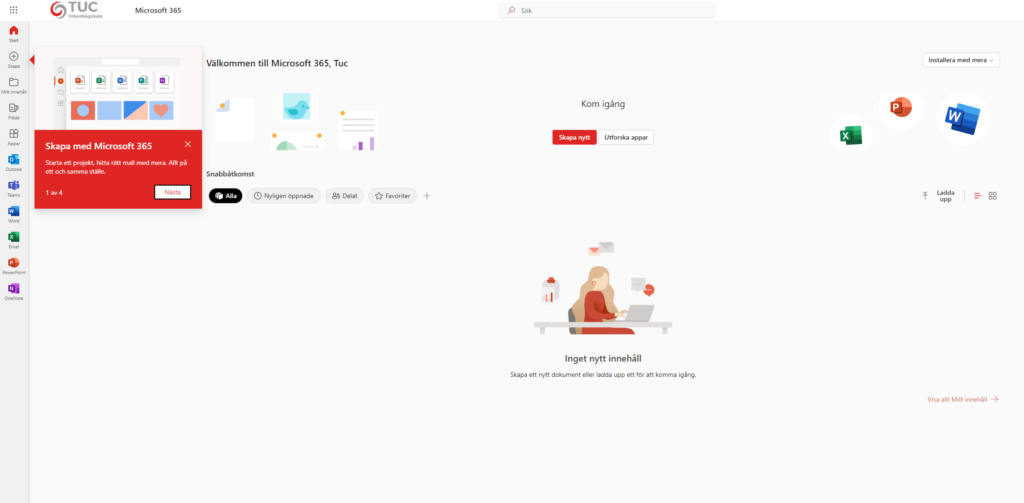
Nu är du inloggad på ditt Microsoft 365-konto och här har du tillgång till alla appar som ingår i din studerande-licens. Här finns bland annat Teams, Outlook (din mej), Word, Excel och Powerpoint.
Steg 2
Du hittar dessa appar i verktygsfältet till vänster, och ännu fler applikationer hittar du genom att klicka på prickarna ovanför verktygsfältet. Det är alltså här du laddar ner Teams, Word med flera.
Samtliga appar kan användas online, vilket innebär att de öppnas i webbläsare. Vi rekommenderar dock att du laddar ner dessa program som skrivbordsappar.
Steg 3
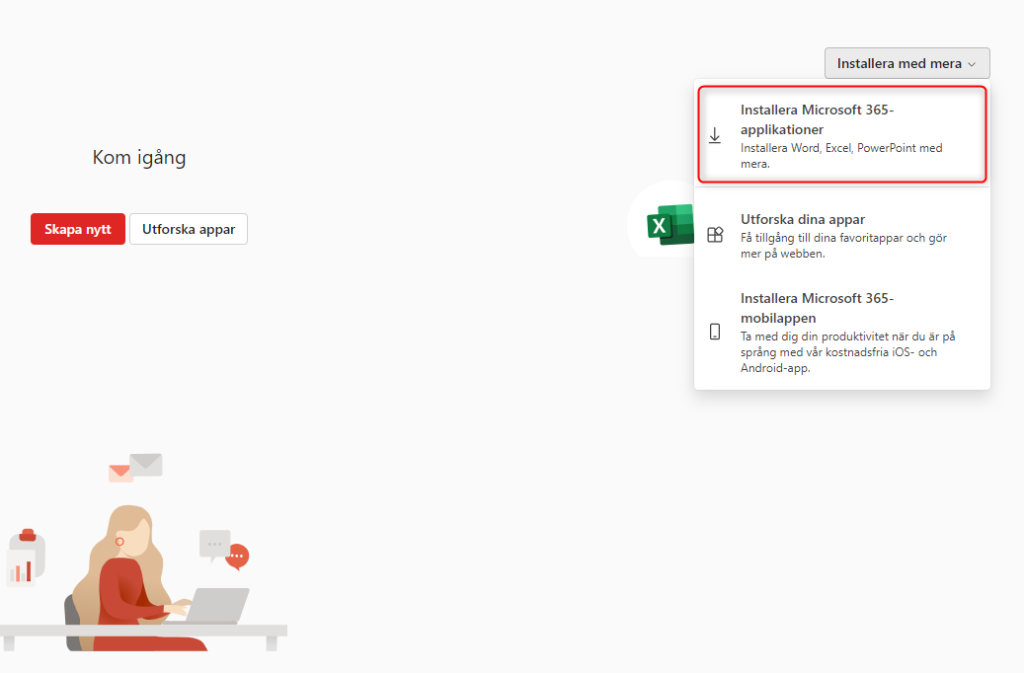
För att ladda ner samtliga skrivbordsappar som ingår i Microsoft Office-paketet (rekommenderas) klickar du på Installera med mera och väljer Installera Microsoft 365-applikationer. Har du redan Microsoft-applikationerna nedladdade på din dator för privat bruk behöver du inte genomföra detta steg, utan kan istället växla mellan ditt privata konto och ditt skolkonto.
Steg 4
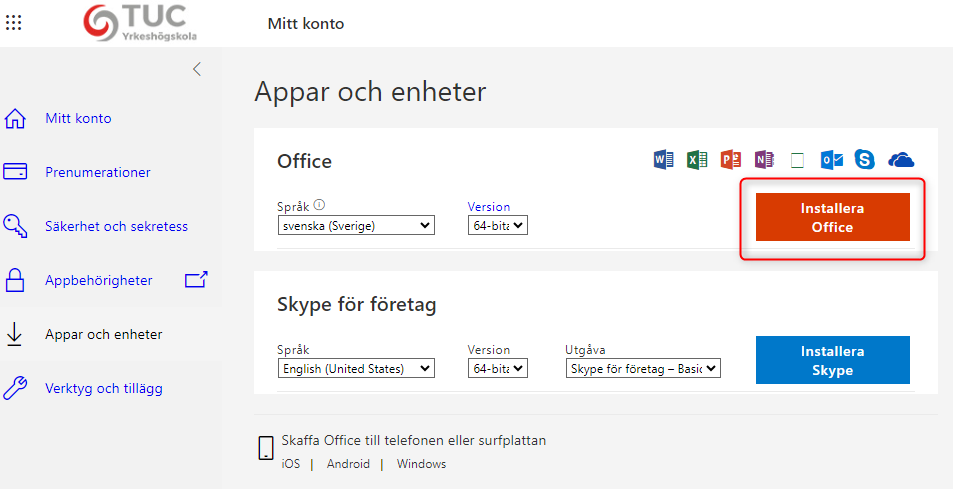
Klicka på Installera Office och följ anvisningarna på din dator. Klart!
OBS! Om du redan använder Microsoft för privat bruk är det lätt hänt att logga in på fel konto. Kontrollera därför att du använder rätt uppgifter när du ska logga in i din skolmiljö.

Steg 5
När du har laddat ner dina Microsoft-appar kan du öppna dom och logga in med din skolmejl och det lösenord du valde i steg 9. Vi rekommenderar att börja med att logga in i Teams för att bekanta dig med plattformen, eftersom det är ett verktyg du kommer använda mycket under dina studier. Om du aldrig använt Teams innan och vill öka din kunskap om hur det fungerar så kan vi tipsa om att det finns många instruktioner och guider på t ex YouTube.
Learnpoint
Learnpoint
Vi har samlat instruktioner för Learnpoint på en egen sida.


Information om ditt program.
Här hittar du information om ditt program så som schema, kurslitteratur och annat matnyttigt för att du ska kunna komma igång med studierna så smidigt som möjligt.